 Digitalife
Tela azul no Windows: o que significa e como resolver
Você está trabalhando e, de repente, a tela fica azul, aparece uma carinha triste e o computador reinicia sozinho. Isso assusta, mas nem sempre quer dizer que algo grave aconteceu. Este guia explica o que a tela azul significa e mostra, na ordem, os passos que ajudam a resolver.
O que é a tela azul
A tela azul é a forma que o Windows tem de dizer: "encontrei um erro que não consigo corrigir com o sistema funcionando". Para proteger seus dados e o próprio sistema, ele para tudo e reinicia. Por isso o erro também é chamado de reinício inesperado ou erro de código de parada.
De acordo com a Microsoft, essas telas costumam ter origem em hardware (peças do computador), drivers (programas que fazem as peças funcionarem) ou software. Um erro isolado, que aparece uma vez e não volta, em geral não exige nada. O problema merece atenção quando ele se repete, principalmente com o mesmo código.
Sobre a cor da tela: a Microsoft vem mudando o visual desse aviso no Windows 11. Segundo notícia publicada em junho de 2025, a tela deixa de ser azul e passa a ser preta, com um texto mais simples, mostrando o código de parada e o driver relacionado ao erro. Se a sua tela estiver preta, os passos deste guia continuam valendo.
Passo 0: Anote o código antes de qualquer coisa
Ao final deste passo, você terá a pista mais importante para resolver o problema.
Quando a tela azul aparecer, repare em duas informações:
- O código de parada, escrito em letras maiúsculas, como
PAGE_FAULT_IN_NONPAGED_AREAouMEMORY_MANAGEMENT. - O nome do arquivo ou do módulo, se aparecer (por exemplo, um arquivo terminado em
.sys).
Tire uma foto da tela com o celular, porque o computador reinicia em poucos segundos. Segundo a Microsoft, o código e o nome do módulo ajudam a identificar a causa. Um mesmo código repetido várias vezes indica um problema específico. Códigos diferentes a cada vez costumam apontar para algo mais geral, como memória ou o disco.
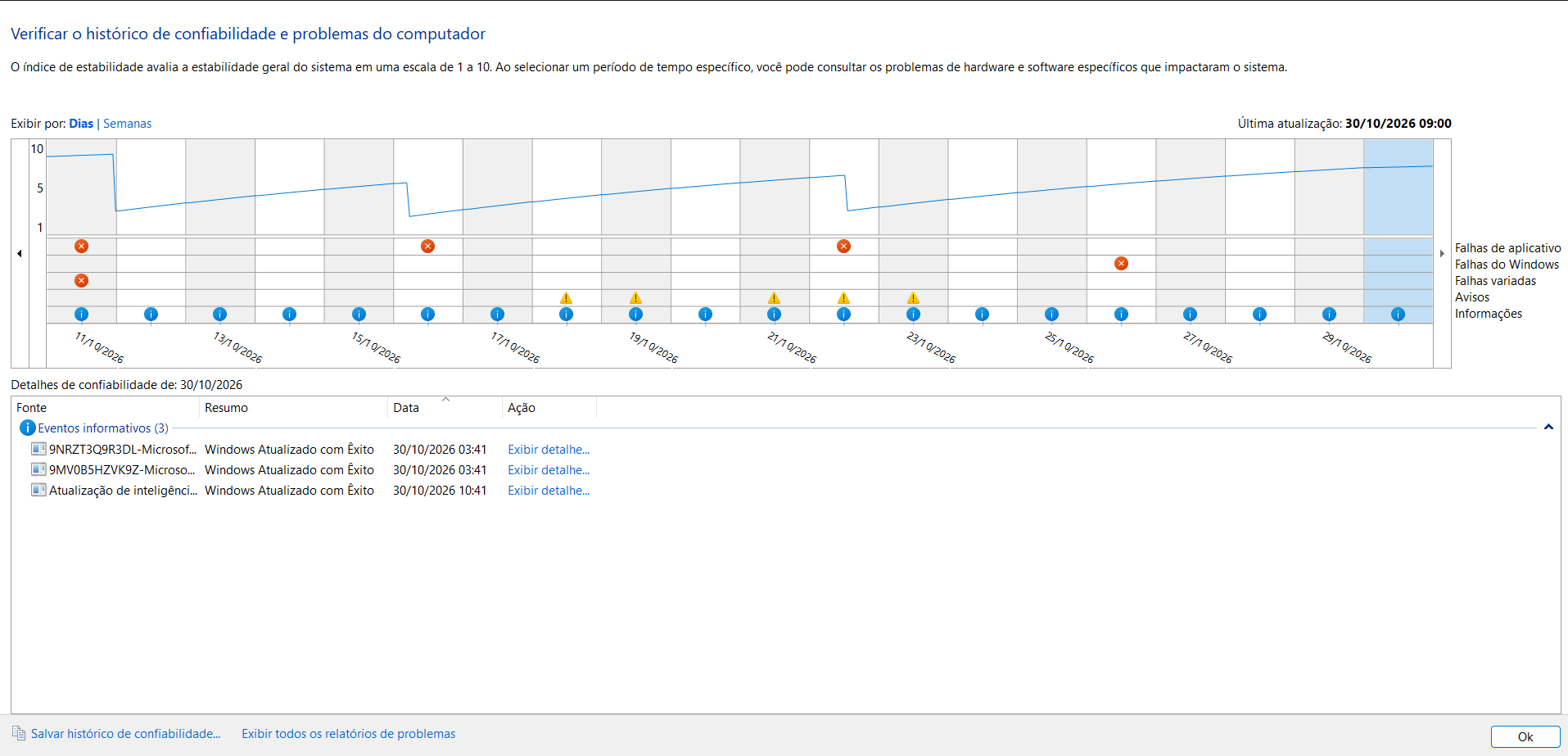
Se você não conseguiu anotar, tudo bem: o Windows guarda o histórico. Pressione Windows + R, digite perfmon /rel e pressione Enter. Abre o Monitor de Confiabilidade. A linha do tempo mostra os últimos dias: o X vermelho indica falha, o triângulo amarelo indica aviso e o i azul indica um evento informativo. Clique em um dia para ver, na lista de baixo, o que aconteceu e a que horas.
Passo 1: Remova hardware novo
Se a tela azul começou depois de você instalar algo (um pen drive novo, uma placa, uma memória, um HD externo, uma impressora), comece por aí.
- Desligue o computador.
- Retire o componente que você adicionou antes de o erro começar.
- Ligue de novo e use o computador por um tempo.
Se o erro parar, o dispositivo (ou o driver dele) é o suspeito. Procure uma versão mais nova do driver no site do fabricante antes de voltar a usá-lo.
Passo 2: Inicie no Modo de Segurança, se o PC não consegue ligar
Se o computador mostra a tela azul toda vez que liga, o Modo de Segurança permite entrar com o mínimo de programas e drivers, e fazer os passos seguintes de lá.
Um caminho comum, quando o Windows ainda abre:
- Abra Configurações > Sistema > Recuperação.
- Em Inicialização avançada, clique em Reiniciar agora.
- No menu azul, vá em Solução de problemas > Opções avançadas > Configurações de Inicialização > Reiniciar.
- Quando a lista aparecer, escolha Modo de Segurança (tecla 4 ou F4).
Se o Windows não abre nem assim, ele costuma entrar sozinho no ambiente de recuperação depois de algumas falhas seguidas de inicialização. Os nomes dos menus podem variar um pouco conforme a versão do Windows.
Passo 3: Verifique os drivers no Gerenciador de Dispositivos
Drivers com problema estão entre as causas mais comuns de tela azul.
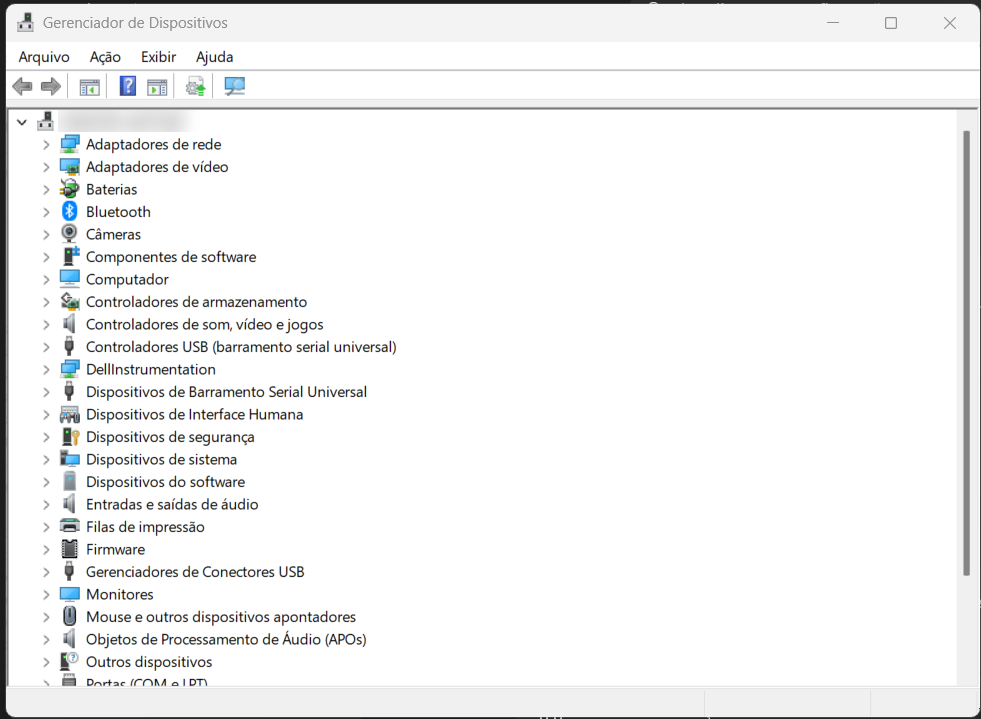
- Clique com o botão direito em Iniciar e abra o Gerenciador de Dispositivos.
- Procure dispositivos com um ponto de exclamação amarelo. Eles costumam aparecer dentro de categorias como Outros dispositivos, onde o Windows coloca aparelhos que ficaram sem driver. Clique na seta ao lado de cada categoria para abrir a lista.
- Clique com o botão direito no dispositivo e escolha Atualizar driver.
- Se não resolver, a Microsoft indica desativar ou desinstalar o dispositivo e reiniciar o computador, para o Windows reinstalar o driver.
O guia sobre como atualizar drivers no Windows explica esse processo com mais calma. Antes de mexer em drivers importantes, como o da placa de vídeo, crie um ponto de restauração.
Passo 4: Confira se há espaço livre no disco
O Windows precisa de espaço livre para trabalhar. A Microsoft recomenda manter cerca de 10% a 15% do disco livre, porque o sistema usa espaço para arquivos de paginação. Disco quase cheio pode causar travamentos e erros.
Abra Configurações > Sistema > Armazenamento e veja quanto espaço resta na unidade C:. Se estiver apertado, siga o guia para liberar espaço no disco.
Passo 5: Instale as atualizações do Windows
Atualizações trazem correções de falhas e de drivers.
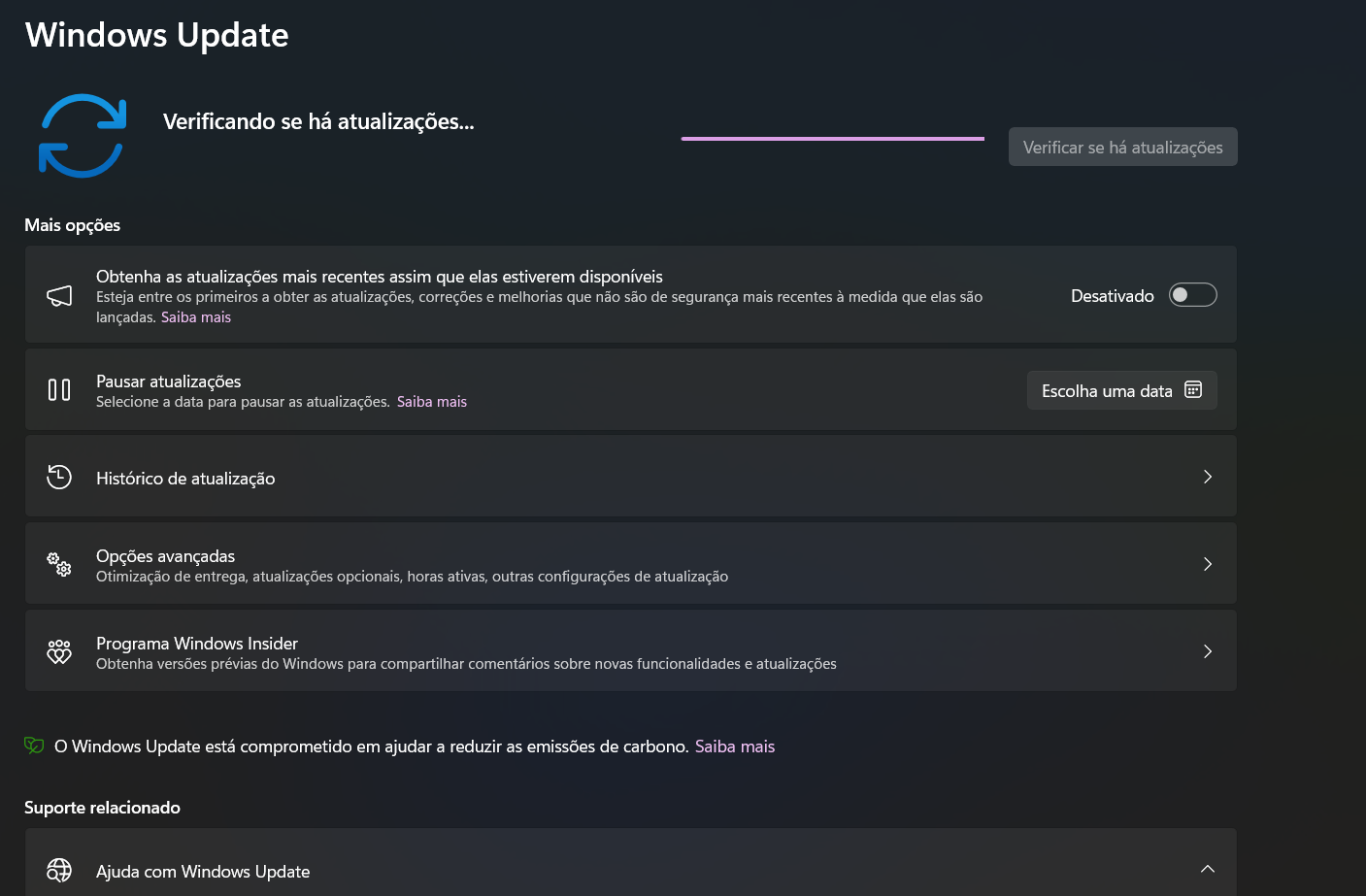
- Abra Configurações > Windows Update.
- Clique em Verificar se há atualizações.
- Instale o que aparecer e reinicie o computador.
Se a tela azul começou logo depois de uma atualização, anote a data e o código. Nesse caso, restaurar o sistema para antes da atualização (passo 7) costuma ser o próximo passo.
Passo 6: Teste a memória e os arquivos do sistema
Estas duas ferramentas já vêm no Windows e ajudam quando os códigos mudam a cada falha.
Diagnóstico de Memória do Windows:
- Salve o que estiver aberto.
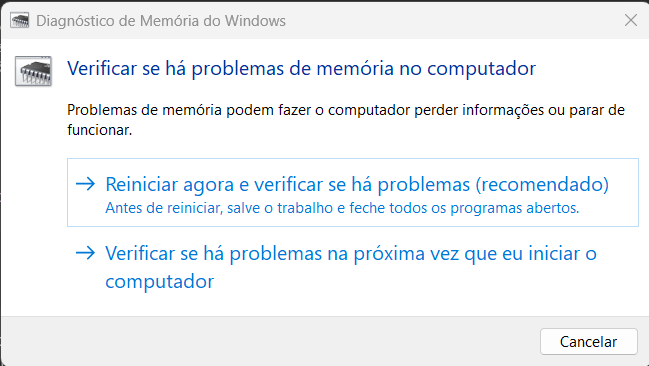
- Digite Diagnóstico de Memória do Windows no menu Iniciar e abra a ferramenta.
- Escolha Reiniciar agora e verificar se há problemas.
- O computador reinicia, faz o teste e mostra o resultado quando voltar.
Verificador de arquivos do sistema:
- Digite cmd no menu Iniciar, clique com o botão direito em Prompt de Comando e escolha Executar como administrador.
- Digite
sfc /scannowe pressione Enter. - Aguarde terminar e siga a mensagem exibida.
Se o teste de memória apontar erro, a peça de memória pode estar com defeito. Nesse caso, leve o computador a uma assistência técnica de confiança.
Passo 7: Restaure o Windows a um ponto anterior
Se nada resolveu, a Microsoft indica usar a restauração do sistema, que volta o Windows a um estado anterior sem apagar seus arquivos pessoais. Isso só funciona se existir um ponto de restauração. Veja o guia de como criar um ponto de restauração para ativar a proteção e se preparar para os próximos problemas.
Como medida de segurança, mantenha sempre um backup dos arquivos em outro lugar.
Último recurso: redefinir o Windows
Se a tela azul continua e todos os passos acima falharam, a próxima opção é redefinir o Windows. Faça o backup antes e escolha com cuidado entre manter ou remover seus arquivos.
Se mesmo depois de redefinir o erro continuar, o problema provavelmente está no hardware (memória, disco ou outra peça), e vale levar o computador a um técnico.
Erros comuns
Ignorar o código. Sem o código, você tenta soluções às cegas. Anote ou fotografe a tela da próxima vez.
Instalar drivers de sites aleatórios. Baixe drivers apenas do site do fabricante ou pelo Windows Update. Drivers de origem duvidosa são uma porta de entrada para programas maliciosos. Veja como saber se o PC está com vírus.
Mexer em vários itens ao mesmo tempo. Troque uma coisa por vez e use o computador um tempo antes da próxima. Assim você descobre o que resolveu.
Deixar o disco lotado. Disco cheio causa lentidão e erros. Veja também PC lento: o que verificar.
Esquecer o backup. Qualquer solução mais drástica pode apagar dados. Faça a cópia antes.
Perguntas frequentes
A tela azul apaga meus arquivos?
A tela azul em si não apaga arquivos. Ela reinicia o computador para proteger o sistema. O risco é perder o que não foi salvo no momento da falha, e por isso vale salvar com frequência e manter um backup.
Uma tela azul só quer dizer que o PC está com problema grave?
Não necessariamente. Um erro isolado pode acontecer por uma falha momentânea de driver ou software. Preocupe-se quando ele se repete.
A tela azul pode ser causada por vírus?
Pode, mas não é a causa mais comum. Segundo a Microsoft, hardware, drivers e software são as origens típicas. Se você suspeita de vírus, rode uma verificação completa e veja o guia sobre como saber se o PC está com vírus.
O que fazer se a tela azul aparece ao ligar o PC?
Tente entrar no Modo de Segurança (passo 2) e, de lá, atualizar ou desinstalar o driver suspeito, ou restaurar o sistema. Se não conseguir entrar, o ambiente de recuperação do Windows costuma abrir sozinho depois de algumas falhas seguidas.
Preciso formatar o computador?
Quase nunca é o primeiro passo. Comece pelos passos simples deste guia. A redefinição entra como último recurso, e só depois de fazer backup.
Quando devo procurar um técnico?
Se o erro continua depois de redefinir o Windows, se o teste de memória acusa problema ou se o computador falha logo ao ligar mesmo no Modo de Segurança.
Conclusão
Na maioria dos casos, a tela azul se resolve com passos simples: anotar o código, remover hardware novo, atualizar drivers, liberar espaço e instalar atualizações. Guarde o código que apareceu, mude uma coisa por vez e mantenha um backup à mão. Se o problema persistir, a restauração ou a redefinição do Windows são os próximos passos.
Fontes consultadas em 30/10/2026: