 Digitalife
Como formatar o PC com Windows 11 usando pen drive (passo a passo)
Computador lento, cheio de erros, infectado ou com um Windows que nunca mais ficou bom? Formatar costuma ser a solução definitiva. O processo não é difícil, mas tem passos em que um erro pode apagar o que não devia. Este guia mostra, na ordem, como fazer com segurança.
Formatar, redefinir ou reinstalar: qual escolher
Os três termos aparecem misturados, e cada um faz uma coisa diferente.
| Opção | O que faz | Precisa de pen drive? | Quando usar |
|---|---|---|---|
| Redefinir (Restaurar o PC) | Reinstala o Windows pelas Configurações, com a opção de manter seus arquivos | Não | O Windows ainda abre e você quer um recomeço simples |
| Formatar (instalação limpa) | Apaga o disco e instala o Windows do zero | Sim | O Windows não abre direito, há problemas persistentes ou você quer começar limpo |
| Reparar ou restaurar | Desfaz mudanças recentes ou corrige arquivos | Não | O problema começou depois de uma atualização ou instalação |
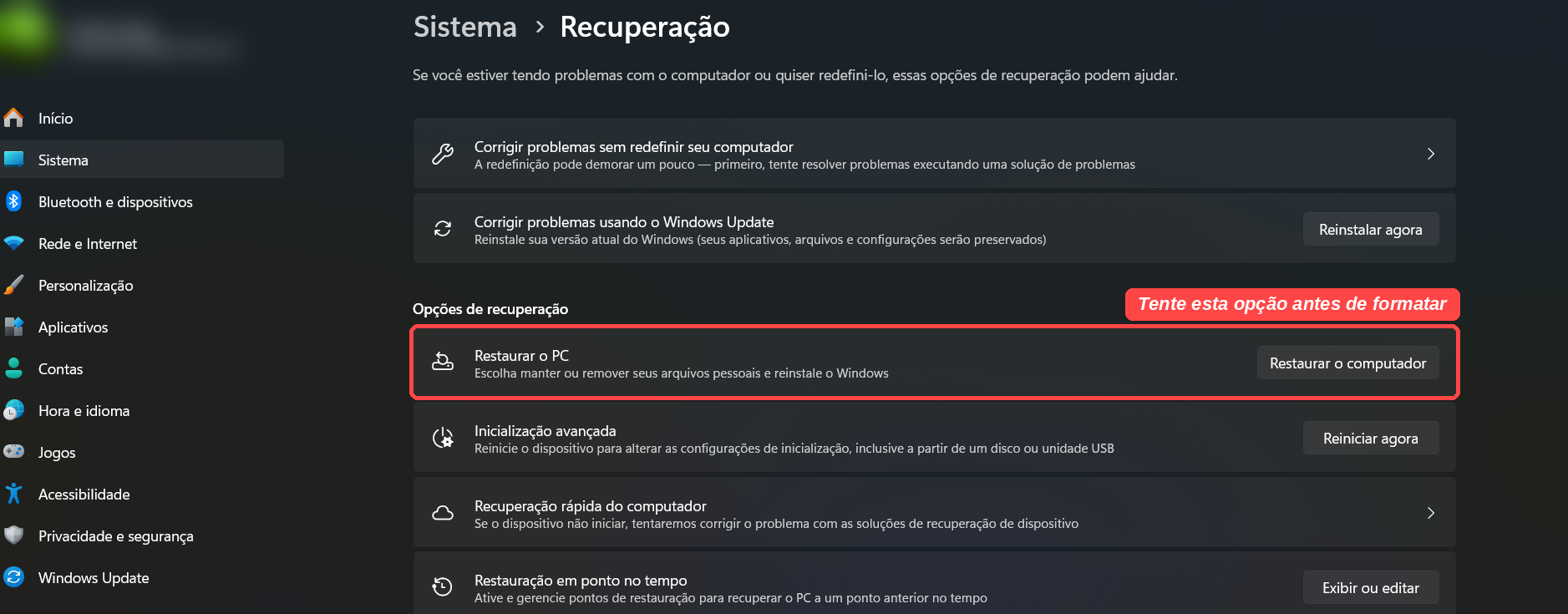
Se o computador ainda liga e abre o Windows, comece por redefinir o Windows sem perder arquivos. No Windows 11 em português, a opção está em Configurações > Sistema > Recuperação e aparece como Restaurar o PC: ela permite escolher entre manter ou remover seus arquivos pessoais e reinstalar o Windows. Se o problema são telas azuis, veja primeiro o guia de tela azul no Windows. Formatar fica para quando as soluções mais leves não bastam.
Antes de começar
Confirme que o seu PC aceita o Windows 11. Se não tiver certeza, veja o guia meu PC é compatível com o Windows 11.
Você vai precisar de:
- Um pen drive vazio com pelo menos 8 GB. Segundo a Microsoft, todo o conteúdo da unidade é excluído quando a mídia é criada.
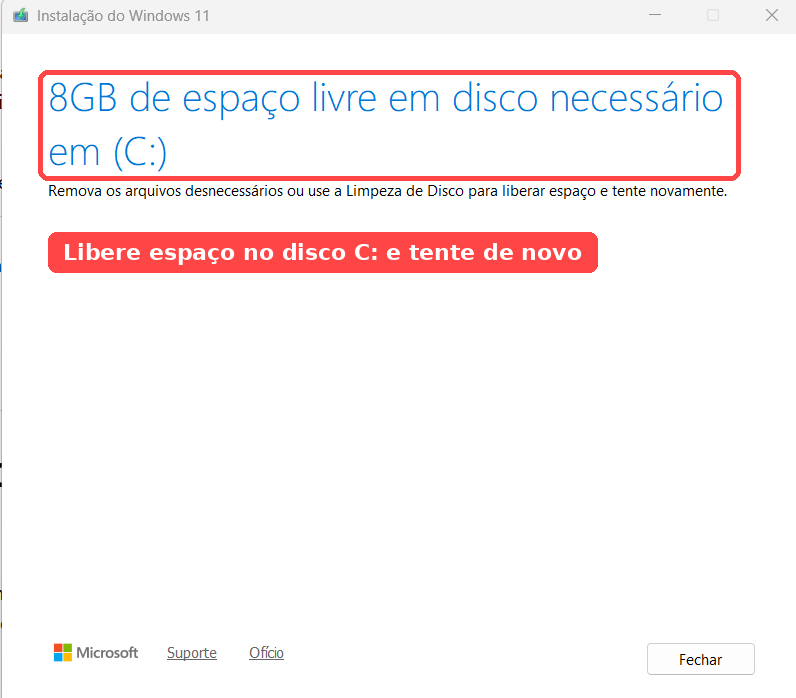
- Pelo menos 8 GB de espaço livre no disco C: do computador em que você vai abrir a Ferramenta de Criação de Mídia. Se faltar, a ferramenta avisa e não continua.
- Uma conexão estável com a internet, para baixar o Windows. O tempo depende da sua conexão.
- Um PC com processador x64 (Intel ou AMD comum). Segundo a página da Microsoft, a Ferramenta de Criação de Mídia do Windows 11 só cria mídia para processadores x64 e não serve para PCs baseados em Arm.
- Um segundo computador, se o seu não liga. A mídia pode ser criada em outro PC.
- A chave do produto, só se for pedida. Segundo a Microsoft, ela não é necessária para licenças digitais, e muitos dispositivos já têm a chave gravada no próprio firmware, o que permite a ativação automática se ela corresponder à versão instalada.
- Tempo: de uma a duas horas no total, contando download e instalação. O tempo varia conforme o computador e a internet.
- Carregador ligado, se for um notebook.
Passo 1: Faça backup de tudo o que importa
Ao final deste passo, nada do que você precisa estará só no disco que vai ser apagado.
A Microsoft recomenda fazer backup dos arquivos antes de instalar ou reinstalar o Windows. Formatar apaga o disco inteiro, não apenas a pasta do Windows.
- Copie Documentos, Imagens, Vídeos, Downloads e Área de Trabalho para um HD externo, outro pen drive ou a nuvem. O guia de backup dos arquivos explica o passo a passo.
- Verifique também: favoritos do navegador, arquivos de jogos salvos, bancos de dados, e-mails em arquivo local e pastas do aplicativo de mensagens.
- Anote os programas que você usa, para reinstalar depois, e as licenças que você precisa guardar.
- Anote o nome da rede Wi-Fi e a senha. Você vai precisar deles depois da instalação.
- Abra o backup em outro computador, se possível, para ter certeza de que os arquivos abrem.
Só passe para a próxima etapa quando tiver certeza de que o backup está completo.
Passo 2: Crie o pen drive de instalação do Windows 11
Ao final deste passo, você terá um pen drive que instala o Windows.
- Conecte o pen drive vazio ao computador. Lembre-se: tudo o que estiver nele será apagado.
- Acesse a página oficial de download do Windows 11, da Microsoft.
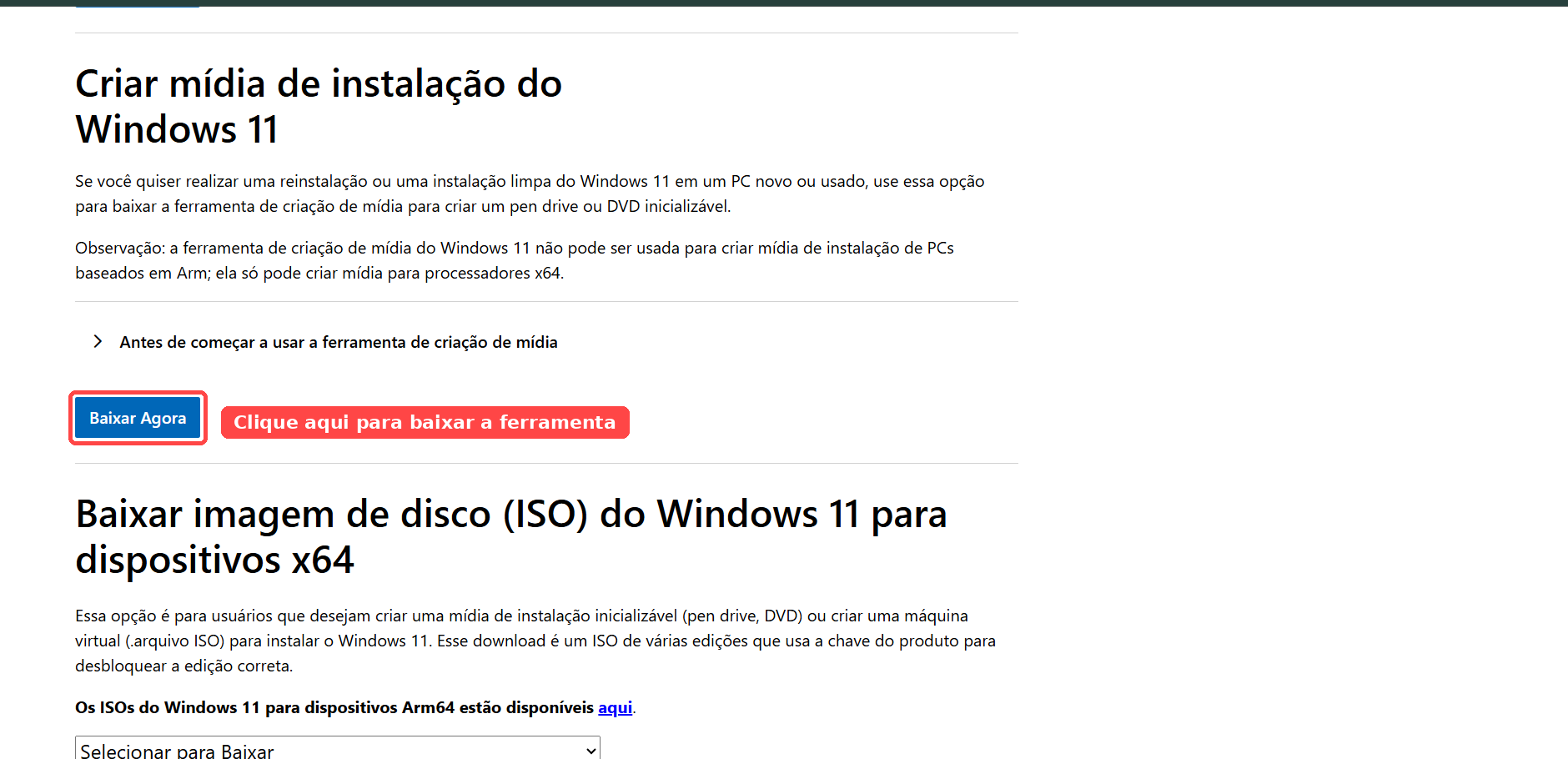
- Na seção Criar mídia de instalação do Windows 11, clique em Baixar Agora. Isso baixa o arquivo
MediaCreationTool.exe. - Abra o arquivo e siga as instruções da ferramenta.
- Aceite os termos, confirme o idioma e a edição sugeridos (use os que a ferramenta marcar, se não tiver motivo para mudar).
- Na tela Escolher qual mídia usar, escolha Unidade flash USB e selecione o seu pen drive.
- Aguarde o download e a criação da mídia. Quando a ferramenta avisar que o pen drive está pronto, clique em Concluir.
Se aparecer o aviso "8GB de espaço livre em disco necessário em (C:)": a ferramenta precisa de pelo menos 8 GB livres no disco C: do computador em que você a executa. Remova arquivos desnecessários ou use a Limpeza de Disco, como o próprio aviso sugere, e abra a ferramenta de novo. O guia para liberar espaço no disco mostra como.
Importante: baixe a ferramenta apenas do site da Microsoft. Programas de sites desconhecidos que prometem "Windows pronto" podem trazer vírus. Veja como saber se o PC está com vírus.
Alternativa: a Microsoft também permite criar um arquivo ISO, que pode ser gravado em DVD, ou usado em máquinas virtuais.
Passo 3: Inicie o computador pelo pen drive
Ao final deste passo, o computador abrirá a instalação do Windows em vez do Windows atual.
- Deixe o pen drive conectado e desligue o computador.
- Ligue e, assim que a tela do fabricante aparecer, pressione repetidamente a tecla do menu de inicialização (o boot menu).
- No menu, escolha o pen drive. Ele costuma aparecer com o nome da marca ou com a palavra USB. Se aparecerem duas entradas, prefira a que tenha UEFI no nome.
A tecla muda conforme o fabricante. As mais comuns são F12 (Dell, Lenovo, Acer), F9 ou Esc (HP), F8 ou Esc (Asus) e F2 ou Delete para entrar na BIOS, onde se muda a ordem de inicialização. Se não funcionar, procure o modelo do seu computador no manual ou no site do fabricante.
Se o computador voltar para o Windows antigo, desligue e tente de novo, pressionando a tecla antes e com mais insistência.
Passo 4: Instale o Windows 11
Ao final deste passo, o Windows 11 estará instalado em um disco limpo.
Os nomes das telas podem variar um pouco conforme a versão.
- Escolha o idioma, o formato de hora e o teclado (português do Brasil e ABNT2, em geral) e clique em Avançar.
- Clique em Instalar agora.
- Se pedir a chave do produto e você não tiver uma, escolha Não tenho uma chave de produto. Se o seu computador tem licença digital ou chave no firmware, a ativação ocorre depois, automaticamente. Selecione a mesma edição que você usava (por exemplo, Home ou Pro).
- Aceite os termos de licença.
- Escolha Personalizada: instalar somente o Windows (avançado). Não escolha a opção "Atualizar", que mantém o sistema atual.
- Na lista de partições, atenção redobrada:
- Se houver um só disco, selecione as partições do sistema antigo e clique em Excluir, depois selecione o espaço não alocado e clique em Avançar. O Windows cria as partições necessárias.
- Se houver mais de um disco, identifique pelo tamanho qual é o do Windows. Se tiver dúvida, desligue o computador, desconecte os outros discos e repita. Excluir partição do disco errado apaga dados que você queria manter.
- Aguarde. O computador reinicia algumas vezes. Não desligue durante a instalação.
Depois das reinicializações, o assistente de configuração pede região, rede, conta e preferências. Siga as telas. Se você tiver conta Microsoft, entrar com ela facilita a ativação e a sincronização.
Passo 5: Configure o Windows depois da instalação
Ao final deste passo, o computador estará pronto para uso e atualizado.
- Conecte-se à internet e abra Configurações > Windows Update. Instale todas as atualizações, reiniciando quando pedir. Pode ser necessário repetir algumas vezes.
- Confira a ativação em Configurações > Sistema > Ativação.
- Instale os drivers. O Windows Update traz muitos, mas o da placa de vídeo, do Wi-Fi e do touchpad costumam vir do site do fabricante. Veja como atualizar drivers no Windows.
- Restaure seus arquivos do backup.
- Reinstale os programas da sua lista, sempre pelos sites oficiais.
- Ative a Proteção do Sistema e crie um ponto de restauração, para ter um estado limpo e seguro ao qual voltar. Veja como criar um ponto de restauração.
- Faça um novo backup com o sistema já configurado.
Problemas comuns
A ferramenta diz que faltam 8 GB livres no C:. Libere espaço no disco do computador onde a ferramenta está rodando (veja como liberar espaço no disco) e abra a ferramenta de novo.
O pen drive não aparece no menu de inicialização. Teste outra porta USB (de preferência uma traseira, no desktop) e recrie a mídia. Alguns PCs exigem ativar a inicialização por USB na BIOS.
A instalação diz que o PC não atende aos requisitos. O Windows 11 exige recursos como TPM 2.0 e Inicialização Segura. Veja se o seu PC é compatível antes de insistir.
Não aparece nenhum disco para instalar. O computador pode precisar de um driver de armazenamento do fabricante, ou o disco pode estar com defeito. Confira se ele aparece na BIOS.
A tela azul aparece durante a instalação. Pode ser memória, disco ou pen drive com problema. Veja o guia de tela azul no Windows e teste outro pen drive.
Apaguei a partição errada. Pare imediatamente e não grave nada no disco. A recuperação de dados é difícil e, em geral, exige um técnico.
Perguntas frequentes
Formatar o PC apaga tudo?
Sim. Segundo a Microsoft, o conteúdo da unidade de instalação é excluído na criação da mídia, e a instalação limpa apaga o disco do Windows. Por isso, o backup vem antes de qualquer outro passo.
Preciso de chave do Windows para formatar?
Nem sempre. Segundo a Microsoft, a chave de 25 caracteres não é necessária para licenças digitais, e muitos dispositivos têm a chave gravada no firmware, o que ativa o Windows automaticamente, se corresponder à versão instalada. Se o Windows pedir uma chave e você não tiver, você pode continuar a instalação e ativar depois.
Dá para formatar sem pen drive?
Sim, pela opção Restaurar o PC, em Configurações > Sistema > Recuperação, desde que o Windows ainda abra. Veja o guia para redefinir o Windows sem perder arquivos.
Quanto tempo demora?
Depende do computador, do tipo de disco e da internet. Conte de uma a duas horas no total, contando criação do pen drive, instalação e atualizações. Em computadores mais antigos, pode levar mais.
Formatar tira vírus?
Na maior parte dos casos, sim, porque o disco é apagado. Mas só vale se você também não restaurar arquivos infectados do backup. Antes de copiar de volta, passe uma verificação neles. Veja como saber se o PC está com vírus.
Formatar deixa o PC mais rápido?
Costuma ajudar quando a lentidão vem de programas acumulados, arquivos do sistema com problema ou disco cheio. Não resolve problemas de hardware, como pouca memória ou disco muito antigo. Antes de formatar, veja também como liberar espaço no disco.
Posso usar o mesmo pen drive depois?
Pode. Depois da instalação, formate o pen drive normalmente pelo Explorador de Arquivos para voltar a usá-lo como armazenamento comum.
Conclusão
Formatar o PC é simples quando a ordem é respeitada: backup primeiro, mídia criada pela Microsoft, inicialização pelo pen drive, instalação limpa e depois as atualizações e drivers. Se tiver dúvida entre as opções, comece sempre pela mais leve, que é redefinir o Windows, e deixe a formatação para quando ela for realmente necessária.
Fontes consultadas em 01/11/2026: